Você emitiu ou renovou seu certificado digital, abriu o Link Pro PDV e ao emitir a nota fiscal recebeu a seguinte mensagem:
⚠️ Atenção: Certificado ainda não foi selecionado.
Antes de ficar bravo com o TI ou com a sua certificadora (risos), confira o passo a passo que preparamos para você.
Configuração do Certificado no Link Pro
Caso seja a primeira vez que você for utilizar um certificado no programa, seja ele o “certificado original” ou a renovação, você precisará atualizar a informação dentro do software. Para isso, siga o passo a passo a baixo.
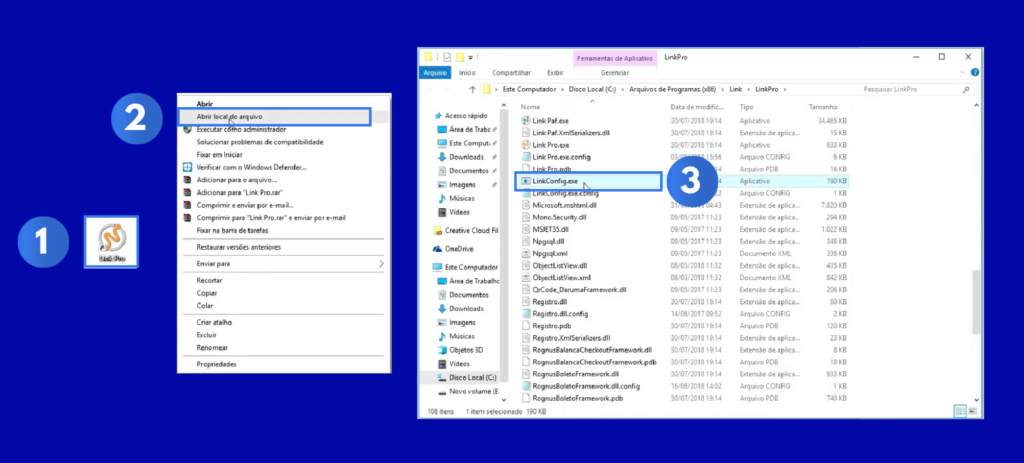
1 - Acesse o "LinkConfig.exe"
O que é o LinkConfig? O LinkConfig é um painel de controle, onde você tem acesso a diversas configurações, entre elas, a configuração do certificado digital no Link Pro PDV.
Esse executável está dentro da pasta do programa, no Disco Local C do seu computador:
(C:\Arquivos de Programas (x86)\Link\LinkPro\LinkConfig.exe).
Confira uma forma fácil de chegar até a pasta:
1 – Localize o atalho do Link Pro na sua área de trabalho.
2 – Clique sob ele com o botão direito do mouse.
3 – Você verá a opção “Abrir local do arquivo”, após basta localizar e executar o LinkConfig.exe.
2 - Sincronize o certificado digital entre Windows x LinkPro
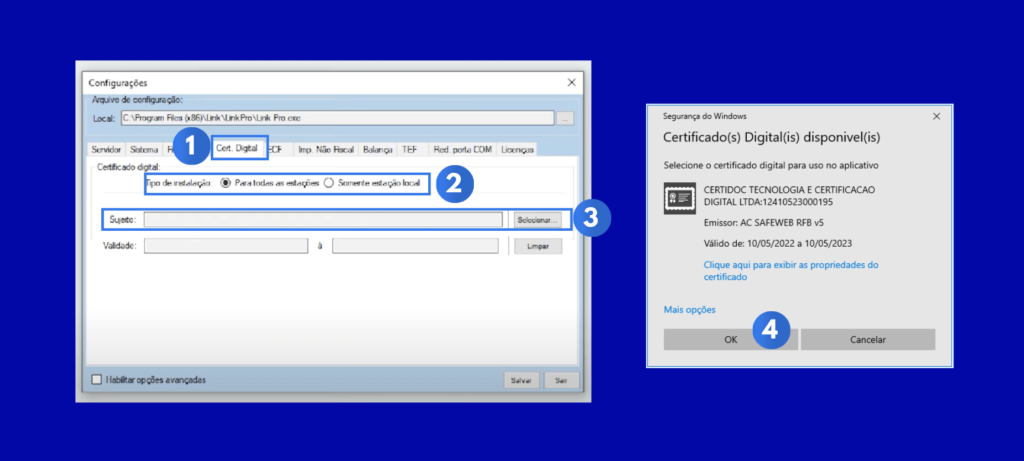
1 – Uma vez dentro do painel, vá até a aba Cert. Digital
2 – Em “tipo de instalação”, decida se o mesmo certificado será usado por todas as estações, ou se será apenas uma estação local (no caso de você possuir filiais, etc.).
3 – Em “sujeito”, clique em “selecionar”. Será exibida uma tela do Windows, para que seja feita a vinculação,
4 – Eescolha o seu certificado nessa lista e confirme.
Após esse procedimento o campo “Validade” estará preenchido e você já poderá emitir suas notas com o Link Pro PDV.
Não funcionou?
1 - Identifique onde está (e se há) algum problema.
Abra o navegador do seu computador (de preferência Google Chrome), e faça um teste do seu certificado digital.
Indicamos o Gov.br, por ser um portal simples, e que não exige o download de nenhum programa para se comunicar com o certificado.
Nas opções de acesso ao Gov.br, escolha a opção “Seu certificado digital“. Caso seu certificado apareça listado e o login ocorra normalmente, é sinal que você precisa apenas configurá-lo internamente no Link Pro PDV. Caso não tenha conseguido seguir o passo a passo desse tutorial, acione a equipe do software.
Caso o certificado não seja encontrado mesmo no Gov.br...
Provavelmente o certificado não esteja instalado no computador.
Se o seu certificado é do tipo A1, verifique se após emissão junto a sua certificadora, você fez a instalação do mesmo. Veja nesse link Como Instalar o Certificado A1 Certidoc.
Caso seja do tipo A3 (gravado em token ou cartão), verifique se os drivers foram instalados corretamente. Lembrando que no caso de certificado em cartão, é necessário o uso de uma leitora, que em muitos casos também tem seu driver, e precisa ser instalado para que tudo funcione bem.
Na seção de downloads do nosso site, você encontra os principais drivers utilizados no Brasil.
O nosso conteúdo te ajudou? 🔒✨
Quem possui Certificado Digital Certidoc tem um Suporte exclusivo via Whatsapp ou telefone, sem precisar esperar horas na linha para receber atendimento.
Ainda não é nosso cliente, mas quer fazer a próxima emissão com a gente? Preencha o formulário e te avisamos próximo do vencimento.
Escrito por Bruno Mattos
Responsável pelas estratégias digitais da Certidoc. Amante de empreendedorismo e jogador de Fortnite nas horas vagas.